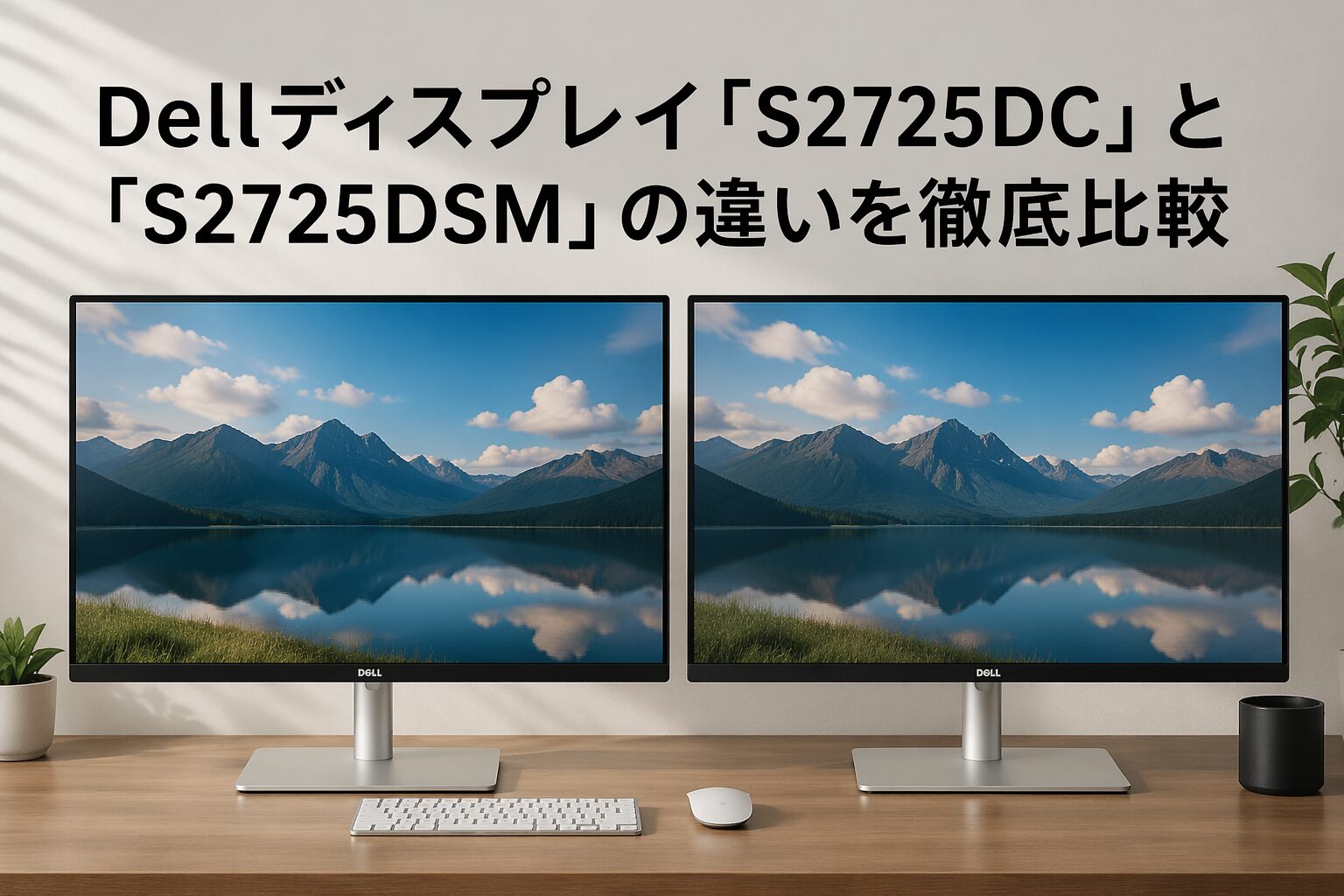
DellのS2725DCとS2725DSMは、どちらも27インチのQHD解像度、144Hz、IPSパネル、内蔵スピーカーを備えた使いやすいディスプレイです。
見た目や基本性能が近いため、どちらを選べばいいのか迷いやすい一方で、実際には使い勝手を左右する差があります。
特に注目したいのは、S2725DCがUSB-C接続と給電、USBハブ機能を備えていることです。
この記事では、両モデルの共通点と違いを整理しながら、仕事、普段使い、動画視聴、ノートPCとの組み合わせまで含めて、選びやすい形で比較していきます。


まず結論|S2725DCとS2725DSMはどんな人に向いている?
USB-C接続を使いたい人はS2725DCが有力
S2725DCを選ぶ理由はとてもはっきりしています。最大の魅力は、USB-Cで映像出力とノートPCへの給電を1本にまとめやすいことです。机の上にケーブルが何本も伸びる状態を避けたい人にとって、この差は見た目以上に大きく、毎日の使い心地を左右します。ノートPCを開いてUSB-Cケーブルをつなぐだけで作業を始めやすいので、在宅ワークや学習用としても扱いやすい構成です。さらにUSBハブ機能もあるため、キーボードやマウス、USBメモリーなどをディスプレイ側につないでおけるのも便利です。モニターそのものの画質だけでなく、接続のしやすさまで含めて考えるなら、S2725DCはかなり完成度の高い1台です。USB-Cを使うノートPC中心の環境なら、S2725DCの満足度はかなり高くなります。
シンプルに映像出力だけで使いたい人はS2725DSMが候補
S2725DSMは、余計な機能を増やさず、映像表示の使いやすさをしっかり確保したい人に向いています。DisplayPortやHDMIでデスクトップPC、ゲーム機、既存の周辺機器をつないで使うなら、USB-CやUSBハブがなくても困らない場面は多くあります。そうした使い方では、両モデルの画面サイズや解像度、リフレッシュレートの共通点がそのまま活きてきます。つまり、映像の土台になる部分は十分に整っているため、必要以上に高機能なモデルを選ばなくても満足できる可能性があります。配線のシンプルさと価格のバランスを重視するなら、S2725DSMは十分に魅力があります。モニターにドッキング機能まで求めない人ほど、このモデルの素直な使いやすさが合いやすいです。
共通スペックから見る「基本性能の高さ」
この2機種は、土台の表示性能がかなり似ています。どちらも27インチのQHD解像度で、作業スペースを広く取りやすく、文字の見やすさと情報量のバランスがとりやすいのが特長です。さらに144Hz対応なので、ウィンドウの移動やスクロールの動きがなめらかに感じやすく、動画や軽いゲームでも見やすさにつながります。IPSパネル採用で視野角も広く、正面以外から見ても色や明るさが崩れにくい点も共通です。画面としての基礎体力はどちらも高く、日常用途で不満が出にくい構成だと言えます。だからこそ、購入時には画質の差よりも、接続方法や作業環境との相性を基準に考えたほうが失敗しにくくなります。
在宅ワーク向きか、普段使い向きか
在宅ワークとの相性で見ると、S2725DCが少し前に出ます。ノートPCを毎日つなぎ替える人にとっては、電源アダプターと映像ケーブルを別々に扱う手間が減るだけでも快適さが変わります。一方で、普段使い中心で動画視聴、ウェブ閲覧、書類作成、たまにゲームという使い方なら、S2725DSMでも十分に役目を果たします。ここで考えたいのは性能の優劣というより、生活の中でどう使うかです。USBハブや給電まで本当に必要かどうかを整理するだけで、選択はかなり明確になります。ノートPCが主役ならS2725DC、表示用モニターとして割り切るならS2725DSMという考え方がわかりやすいです。
買ってから後悔しない選び方の結論
結論としては、ノートPCとの接続を快適にしたいならS2725DC、映像表示を中心にコストも意識したいならS2725DSMです。重要なのは、スペック表の項目数ではなく、自分の机の上で何が起きるかを想像することです。ケーブル1本で済む便利さを毎日使う人にとっては、S2725DCの価値は大きくなります。逆に、すでにデスクトップ中心の環境ができていて、USB-C接続がなくても困らないなら、S2725DSMのほうが無理のない選択です。価格差よりも、配線の快適さと使い方の相性で決めるのが後悔しにくい選び方です。見た目が似ている2台だからこそ、最後は接続性をどう考えるかが決め手になります。
スペック比較|画質・動き・見やすさの違いはある?
| 項目 | S2725DC | S2725DSM |
|---|---|---|
| 画面サイズ | 27インチ | 27インチ |
| 解像度 | QHD(2560×1440) | QHD(2560×1440) |
| パネル | IPS | IPS |
| リフレッシュレート | 144Hz | 144Hz |
| スピーカー | 内蔵 | 内蔵 |
| 接続性 | USB-C・USBハブあり | 映像端子中心 |
27インチQHDはどれくらい見やすいのか
27インチでQHDという組み合わせは、作業用モニターとしてかなり使いやすい定番です。フルHDより表示できる情報量が多いため、ブラウザと資料、表計算とチャット、動画とメモといった並べ方がしやすくなります。文字が極端に小さくなりすぎにくく、拡大率を無理に調整しなくても扱いやすい点も魅力です。特にノートPCの画面では窮屈に感じやすい作業ほど、QHDの広さが効いてきます。作業領域の広さと見やすさの両立という意味で、27インチQHDはバランスがよく、長く使いやすい組み合わせです。S2725DCもS2725DSMもこの条件を満たしているので、表示の基本性能に不安を感じる必要はあまりありません。日常使いでも仕事でも扱いやすい、ちょうどいいサイズ感だと考えてよいでしょう。
144Hz対応で何が変わるのか
144Hz対応と聞くとゲーム向けの印象が強いかもしれませんが、実際には普段の操作感にも関係します。マウスカーソルの動き、ウィンドウをつかんで動かすときの表示、長いページをスクロールするときの滑らかさなど、細かな部分で違いが出ます。もちろん本格的な競技向けゲーミングモニターとは方向性が違いますが、一般用途でも快適さが増すのは確かです。毎日見る画面だからこそ、動きの滑らかさは満足度に直結します。動画視聴でも残像感が気になりにくく、軽めのゲームなら十分楽しめるレベルです。高リフレッシュレートは一度慣れると戻りにくい要素なので、両モデルが144Hzに対応しているのは大きな共通メリットです。
IPSパネルの見え方と使いやすさ
IPSパネルは、色の見え方が安定しやすく、視野角も広いのが魅力です。正面だけでなく少し斜めから見たときにも色味が崩れにくいため、姿勢を変えながら使う場面や、家族と一緒に画面を見る場面でも扱いやすい傾向があります。写真や動画を楽しむときにも、派手すぎず見やすい発色になりやすく、長時間見ていて疲れにくい印象につながります。色の安定感は毎日の見やすさを支える大事な要素です。どちらもIPSパネルなので、安価なモデルでありがちな角度による見え方の差を気にしすぎずに済みます。画面の質感としては、派手な一点突破ではなく、幅広い用途に合わせやすい堅実な方向にまとまっていると言えます。
内蔵スピーカーや目にやさしい機能をチェック
両モデルとも内蔵スピーカーを備えているため、まずは音が出れば十分という使い方なら別途スピーカーを用意しなくても始めやすいです。オンライン会議、動画視聴、軽いBGM再生などには便利で、机の上をすっきりさせたい人にも相性がよいポイントです。また、目への配慮としてTÜV認証のアイコンフォート機能やフリッカーフリー系の要素があるのも安心材料です。ただし音質そのものを重視するなら、外部スピーカーやヘッドホンのほうが満足しやすいでしょう。強みは高級オーディオではなく、日常の使いやすさをひとつにまとめている点にあります。仕事も娯楽も1台で回したい人には、こうした基本機能の充実が地味に効いてきます。
共通点が多い中で注目すべき差
スペックを並べると、解像度、パネル、リフレッシュレート、内蔵スピーカー、見やすさへの配慮など、共通点の多さが目立ちます。だからこそ、比較の軸を画質だけに置くと違いが見えにくくなります。ここで本当に注目したいのは、毎日の接続方法と机まわりの整理しやすさです。表示性能だけならどちらも十分に魅力的であり、差が出るのは使い始めてからの快適さです。USB-CやUSBハブがあると、ノートPC中心の運用ではかなり便利になります。一方、映像端子だけで困らない環境なら、その便利さを使わずに終わることもあります。つまり、スペック表の数値よりも、接続性の差こそがこの比較で見るべき核心です。
いちばん大きな差|USB-Cと接続性の違いを整理
S2725DCのUSB-C給電はどれだけ便利?
S2725DCの最大の武器は、USB-Cで映像出力をしながらノートPCへ給電できることです。ノートPCをデスクに置くたびに、映像ケーブルと充電ケーブルを別々につなぐ必要がなくなれば、それだけで作業開始までの流れがかなりスムーズになります。持ち運びの多いノートPCほど、この違いは体感しやすいです。会議から戻って席につき、ケーブル1本で大画面に切り替わる感覚は、数字以上に便利です。毎日何度も抜き差しする環境では、この手軽さが積み重なって大きな快適さになります。特に自宅とオフィスを行き来する人や、仕事と私用で1台のノートPCを兼用している人にとって、S2725DCのUSB-Cはかなり実用的な強みです。
S2725DCのUSBハブ機能で机まわりはどう変わる?
S2725DCにはUSBハブ機能があるため、マウスのレシーバー、キーボード、USBメモリー、スマホの充電ケーブルなどをモニター側にまとめやすくなります。これによって、ノートPC本体の端子不足を補いやすくなり、机の上もすっきりしやすくなります。ノートPCの左右にアダプターや変換ハブが並ぶ状態が苦手な人にとって、この構成はかなり相性がよいです。ディスプレイが表示装置だけでなく、接続の中心になるのがS2725DCの強みです。単にUSB-Cがあるだけでなく、周辺機器まで受け止められる点が価値です。仕事道具をそのまま常設しておけるため、席に座ったらすぐ作業に入れる環境を作りやすくなります。
S2725DSMはどんな端子構成なのか
S2725DSMは、映像表示に必要な接続をシンプルにまとめた構成です。HDMIやDisplayPortでPCやゲーム機をつなぐ使い方には十分対応しつつ、USB-C給電やUSBハブのような機能は持たないため、役割がわかりやすいモデルだと言えます。ディスプレイは画面を映すことが主目的で、周辺機器の管理は別で考えるという人には、このシンプルさがむしろ使いやすい場合もあります。余計な機能が少ないぶん、迷わず使いやすいのがS2725DSMの持ち味です。配線計画がすでに決まっているデスクトップPC環境では、必要十分という評価になりやすく、無理にUSB-Cモデルを選ばなくても満足できるケースは少なくありません。
ノートPCユーザーが見るべきポイント
ノートPCで使うなら、まず確認したいのは自分のPCがUSB-C映像出力と給電運用に向いているかどうかです。USB-C端子があるだけではなく、映像出力に対応しているかを見ておく必要があります。また、給電能力との相性も大切です。一般的なモバイルノートならS2725DCの給電で十分な場面が多い一方、高性能ノートでは付属ACアダプターのほうが向くこともあります。USB-C対応という言葉だけで即決せず、自分のノートPCとの相性を確認することが大切です。そこが合えば、S2725DCは配線を一気に楽にしてくれます。逆に相性が活きないなら、S2725DSMのほうが無駄のない選択になることもあります。
配線をすっきりさせたい人の選び方
配線を減らしたいという気持ちは、見た目の問題だけではありません。机の上が片づくと、掃除がしやすくなり、周辺機器の入れ替えもしやすくなり、毎日の作業に入る気持ちも整いやすくなります。その意味で、S2725DCはかなり現代的な1台です。ノートPCを中心に、外付けキーボードやマウス、スマホ充電などをまとめたい人には向いています。一方で、デスクトップPCで一度配線したら基本的に動かさないなら、S2725DSMでも十分すっきりした環境は作れます。使うたびにケーブルを抜き差しするかどうかが判断の分かれ目になります。接続性の差はスペック表では地味に見えても、実際の使い勝手ではかなり大きな差になります。
使用シーン別に比較|どちらを選ぶと満足しやすい?
テレワーク・勉強用ならどちらが使いやすい?
テレワークや勉強用では、画面の広さと接続のしやすさの両方が大切です。資料を開きながらウェブ会議をしたり、ブラウザとノートアプリを並べたりする場面では、27インチQHDの広さがしっかり役立ちます。そのうえで、ノートPCの接続頻度が高いならS2725DCが有利です。帰宅後や作業開始時に、ケーブル1本で大画面化しやすいからです。日々の仕事や学習では、準備の手間が少ないこと自体が大きな価値になります。一方、すでに据え置きPCが中心で、学習用のサブ画面として使うならS2725DSMでも十分です。作業内容そのものより、使い始めるまでの流れを想像すると、どちらが合うか見えやすくなります。
MacBookやUSB-CノートPCとの相性は?
MacBookやUSB-C搭載ノートPCと組み合わせる場合は、S2725DCの魅力がよりはっきり出ます。USB-Cで映像出力と給電をまとめやすく、周辺機器もモニター側に集約しやすいため、ノートPC本体をすっきり使えます。特に薄型ノートは端子数が限られることが多いので、ディスプレイ側で補えるメリットは大きいです。ノートPCを閉じて外部モニター中心で使いたい人にも、S2725DCは扱いやすい構成です。ただし、ノートPC側の映像出力仕様や必要電力は事前に確認しておきたいところです。そこが合えば、毎日の使い勝手はかなり快適になります。ノートPCとの親和性を重視するなら、S2725DCはかなり本命に近い存在です。
デスクトップPC中心ならどちらで十分?
デスクトップPCを中心に使うなら、S2725DSMの良さがわかりやすくなります。もともと本体側に端子がそろっていることが多く、USB-C給電の恩恵も受けにくいためです。映像端子で接続して、キーボードやマウスはPC本体側につなぐ運用なら、S2725DSMで困ることは少ないでしょう。しかも27インチQHD、144Hz、IPSという表示面の魅力はしっかり共通しています。表示性能を重視しつつ、接続機能を必要以上に増やさない選び方としては、S2725DSMが自然です。もちろん将来ノートPC中心に変わる可能性があるならS2725DCも候補になりますが、現時点の使い方がデスクトップ中心なら、S2725DSMは無理のない選択です。
動画視聴や軽いゲーム用途ではどう選ぶ?
動画視聴や軽いゲームで考えると、両モデルの満足度はかなり近いです。QHDの精細さ、144Hzの滑らかさ、IPSの見やすさ、内蔵スピーカーの手軽さなど、楽しさにつながる要素は共通しています。映画や配信を見たり、日常的にゲームを楽しんだりする範囲では、画面としての不足は感じにくいでしょう。ただし、より強いHDR表現や本格的なゲーミング機能を最優先する人なら、別系統のモニターも比較対象になります。この2台は、万能寄りの使いやすさが強みです。だからこそ、娯楽用途だけで選ぶなら接続性の差より価格差が気になりやすく、仕事と兼用するならS2725DC、趣味中心ならS2725DSMという見方がしやすくなります。
家族共用ディスプレイとして選ぶならどっち?
家族で共用するディスプレイとして考えるなら、どちらも候補になりますが、使う人が頻繁に変わるならS2725DCが少し便利です。ノートPCを持ち寄ってつなぐような使い方では、USB-Cの手軽さが活きやすいからです。一方で、リビング近くや共有スペースに置いて、決まったPCやゲーム機をつないでおくならS2725DSMでも十分に使えます。誰が、どの機器を、どれくらいの頻度でつなぎ替えるのかを基準に考えると判断しやすくなります。見やすい27インチサイズと広い視野角は共通なので、複数人で使う前提にも向いています。共用環境では、画質差よりも接続のしやすさと運用のわかりやすさが満足度を決めます。
購入前チェック|選ぶときに見落としやすいポイント
USB-Cが本当に必要かを見極める方法
USB-C搭載モデルは魅力的に見えますが、重要なのは「あると便利そう」ではなく「毎日使うかどうか」です。たとえばノートPCを1日に何度も抜き差しする、外出先から戻ってすぐ作業に入りたい、机の上の配線を減らしたいという人なら、S2725DCの価値は高くなります。逆に、PCを一度つないだらほとんど動かさないなら、その便利さを十分に使わない可能性があります。必要性の判断は、自分の使い方を1日の流れで思い出すことから始まります。スペック表だけ見ているとUSB-Cは魅力的に映りますが、使い方と結び付かなければ費用対効果は下がります。便利な機能ほど、生活の中で何回使うかまで考えるのが大切です。
価格差があったときの考え方
この2機種を比べるとき、気になりやすいのが価格差です。ただし、価格だけで判断すると、あとから「やっぱりUSB-Cが欲しかった」と感じることもあれば、「自分にはここまで要らなかった」と思うこともあります。そこで大事なのは、差額を機能の多さとして見るのではなく、日々の手間がどれだけ減るかで考えることです。毎日の抜き差しや配線整理が楽になるなら、その差額は十分に回収しやすくなります。一方で、表示性能だけを使うならS2725DSMでも満足できる可能性は高いです。価格差を見たときは、単純な安い高いではなく、自分の作業習慣に置き換えて考えるのが失敗しにくい方法です。
将来の使い方まで考えた選び方
今の使い方だけでなく、1年後や2年後を想像して選ぶのも大切です。たとえば今はデスクトップPC中心でも、今後ノートPCに切り替える予定があるなら、S2725DCの接続性が役立つかもしれません。反対に、用途がはっきり固定されていて、作業環境も変える予定がないなら、S2725DSMのシンプルさがちょうどよい場合もあります。モニターは買い替え周期が長いからこそ、将来の変化を少しだけ先回りして考える価値があります。ただし、将来のために機能を盛りすぎると、結局使わないものに費用を払う形にもなります。未来を見すぎず、でも今だけにも寄りすぎない、その中間を探すのが現実的です。
こんな人はS2725DC、こんな人はS2725DSM
S2725DCが向いているのは、ノートPC中心、USB-C接続を活かしたい、机まわりをすっきり整えたい、周辺機器もモニター側でまとめたい人です。一方、S2725DSMが向いているのは、デスクトップPC中心、映像表示がメイン、USBハブや給電が不要、できるだけ構成をシンプルにしたい人です。どちらが上かではなく、どちらが自分の机に合うかで考えるのが正解です。この視点を持てると、比較で迷いにくくなります。見た目が近いモデル同士ほど、使い方を言葉にして整理すると選びやすくなります。機能の多さで圧倒されるより、自分に必要な動線を想像することが大切です。
最後にもう一度、失敗しない選び方を整理
最後に整理すると、選び方の軸はとても明確です。ノートPCと組み合わせて、USB-Cで映像出力と給電、さらにUSBハブまで活かしたいならS2725DCが向いています。反対に、表示性能を重視しつつ接続はシンプルでよく、既存の環境にそのまま加えたいならS2725DSMが合います。迷ったときは「自分はモニターに何を任せたいか」を考えるのが一番です。画面を映すだけなのか、机の中心として周辺機器までまとめたいのか。この違いがはっきりすれば、選択はかなり楽になります。スペック表の似た2台ですが、使い勝手の方向性はしっかり分かれています。
まとめ
DellのS2725DCとS2725DSMは、27インチQHD、144Hz、IPS、内蔵スピーカーという共通の土台を持つ、使い勝手のよい2台です。大きな違いは、S2725DCがUSB-C給電とUSBハブを備え、ノートPC中心の環境に強いことです。S2725DSMは、映像表示を軸にシンプルに使いたい人に合います。どちらが優れているかではなく、どんな機器を、どんな配線で、どのくらいの頻度で使うかによって答えが変わります。表示性能はどちらも魅力的なので、最後は接続性と机まわりの運用を基準に選ぶのが後悔しにくい方法です。